
Cara Kirim Foto di WhatsApp Agar Tidak Buram dan Pecah
- Rita Puspita Sari
- •
- 11 jam yang lalu
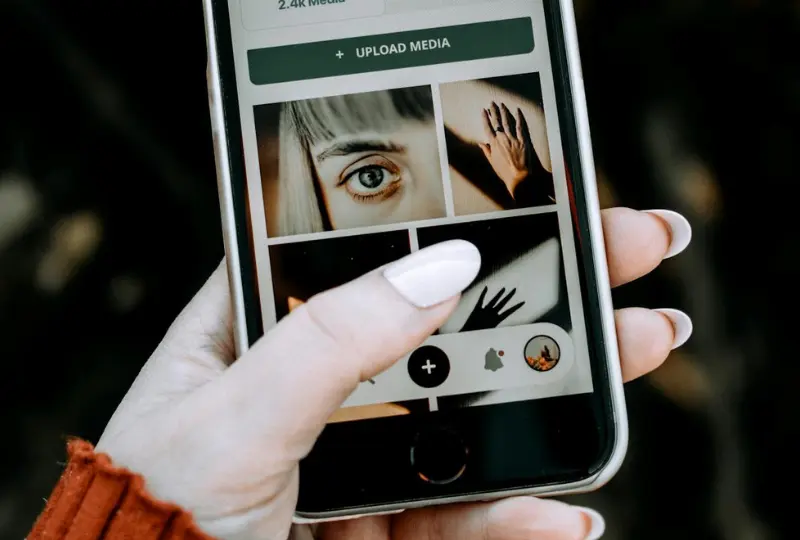
Ilustrasi Upload Foto WhatsApp
WhatsApp menjadi salah satu aplikasi pesan instan paling populer yang digunakan untuk berbagi pesan, foto, hingga dokumen penting. Namun, banyak pengguna mengeluhkan satu masalah yang cukup sering terjadi, yaitu kualitas foto yang menurun atau terlihat buram setelah dikirim. Padahal, foto yang sama terlihat tajam dan jernih di galeri ponsel sebelum diunggah ke WhatsApp.
Masalah ini sebenarnya bukan kesalahan kamera ponsel atau kerusakan file, melainkan akibat sistem kompresi otomatis yang diterapkan WhatsApp. Aplikasi ini secara default akan memperkecil ukuran foto agar lebih cepat terkirim dan menghemat penggunaan data. Sayangnya, proses kompresi tersebut membuat detail gambar berkurang, warna menjadi kurang tajam, dan resolusi menurun. Kabar baiknya, ada beberapa trik sederhana yang bisa dilakukan agar foto yang dikirim lewat WhatsApp tetap berkualitas tinggi.
Kenapa Foto WhatsApp Sering Buram?
Sebelum masuk ke cara mengatasinya, penting untuk memahami penyebab utama foto menjadi buram. WhatsApp dirancang untuk mengutamakan kecepatan dan efisiensi data. Saat pengguna mengirim foto sebagai “gambar”, sistem akan otomatis mengompres file agar ukurannya lebih kecil. Semakin kecil ukuran file, semakin cepat pula proses pengiriman, terutama saat jaringan internet kurang stabil.
Namun, dampaknya cukup terasa, terutama jika foto tersebut berisi teks, detail kecil, atau hasil jepretan kamera dengan resolusi tinggi. Foto yang seharusnya tajam justru tampak pecah ketika diterima oleh penerima.
Cara Mengatur Kualitas Upload Foto di WhatsApp
Agar foto yang dikirim tidak buram, pengguna bisa mengubah pengaturan kualitas media di WhatsApp. Berikut langkah-langkahnya:
-
Pastikan WhatsApp Versi Terbaru
Sebelum mengubah pengaturan, pastikan aplikasi WhatsApp di ponsel Anda sudah diperbarui ke versi terbaru. Fitur pengaturan kualitas media hanya tersedia di versi terbaru. -
Masuk ke Menu Pengaturan
Buka aplikasi WhatsApp, lalu ketuk ikon tiga titik di pojok kanan atas. Setelah itu, pilih menu Settings atau Setelan. -
Pilih Pengaturan Penyimpanan dan Data
Di dalam menu Setelan, masuk ke bagian Storage and Data atau Penyimpanan dan Data. Di sinilah WhatsApp menyimpan berbagai pengaturan terkait media dan penggunaan data. -
Atur Kualitas Upload Media
Cari opsi Media Upload Quality atau Kualitas Unggahan Media. WhatsApp menyediakan tiga pilihan kualitas, yaitu:- Auto (Default): WhatsApp menyesuaikan kualitas berdasarkan kondisi jaringan. Biasanya tetap terkompresi.
- Kualitas HD: Lebih lambat dikirim, ukuran bida 6 kali lebih besar.
-
Pilih “Kualitas HD”
Untuk hasil terbaik, pilih opsi Kualitas HD. Dengan pengaturan ini, foto yang dikirim akan tetap lebih jernih dan detailnya terjaga.
Trik Kirim Foto Tanpa Kompresi Sama Sekali
Meski memilih “Best Quality” sudah cukup membantu, perlu diketahui bahwa WhatsApp tetap melakukan kompresi ringan pada foto. Jika Anda benar-benar ingin mengirim foto dengan kualitas asli 100 persen tanpa penurunan resolusi, ada satu trik tambahan yang bisa dilakukan, yaitu mengirim foto sebagai dokumen.
Berikut caranya:
- Buka chat WhatsApp tujuan.
- Ketuk ikon attachment atau klip.
- Pilih menu Document.
- Cari dan pilih foto melalui file manager, bukan galeri.
- Kirim foto seperti mengirim dokumen biasa.
Dengan cara ini, WhatsApp tidak akan mengompres foto sama sekali. Resolusi, detail, dan kualitas warna akan tetap sama persis seperti file asli. Trik ini sangat cocok digunakan untuk mengirim foto penting, seperti hasil scan dokumen, foto desain, materi kerja, atau dokumentasi profesional.
Foto buram saat dikirim lewat WhatsApp bukan lagi masalah besar jika Anda mengetahui pengaturannya. Dengan memilih opsi Kualitas HD di menu kualitas unggahan media, foto yang dikirim akan terlihat jauh lebih tajam dibanding pengaturan default. Sementara itu, jika ingin hasil maksimal tanpa kompresi, mengirim foto sebagai dokumen adalah solusi paling efektif.
Dengan menerapkan trik-trik di atas, Anda tidak perlu lagi khawatir kualitas foto menurun saat dibagikan lewat WhatsApp. Selamat mencoba, semoga bermanfaat!